
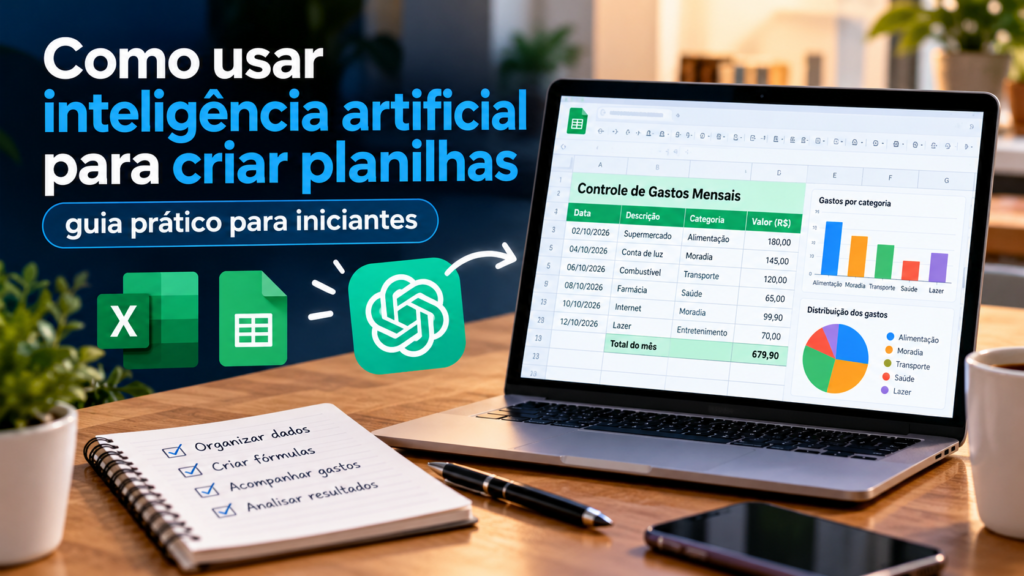
Criar uma planilha parece uma tarefa simples até chegar a hora de organizar as colunas, escolher as fórmulas e fazer os cálculos funcionarem. Quem já tentou montar um controle de gastos no Excel ou no Google Planilhas provavelmente conhece essa sensação: você sabe o que quer acompanhar, mas não sabe exatamente por onde começar.
A boa notícia é que a inteligência artificial pode facilitar bastante esse trabalho.
Hoje, ferramentas como o ChatGPT ajudam a planejar planilhas, organizar informações, sugerir fórmulas e explicar erros. Você não precisa ser especialista em Excel para aproveitar esses recursos.
Neste guia, vamos mostrar como usar inteligência artificial para criar planilhas do zero, com exemplos práticos para finanças pessoais, organização de tarefas e pequenos negócios.
Quer começar com uma planilha pronta?
Se você prefere colocar a mão na massa antes de criar sua própria planilha, preparamos um modelo gratuito de controle financeiro. Com ele, você pode registrar receitas e despesas, acompanhar seu saldo mensal e visualizar seus gastos por categoria.
Acesse nossa biblioteca de materiais gratuitos e escolha entre baixar a planilha para Excel ou criar sua própria cópia no Google Planilhas.
Neste artigo você vai aprender
O que significa criar planilhas com inteligência artificial?
Criar planilhas com IA significa usar uma ferramenta de inteligência artificial para ajudar a estruturar, preencher, calcular ou analisar informações em uma tabela.
Imagine que você queira controlar as despesas da casa. Em vez de começar com uma planilha vazia e decidir sozinho quais colunas criar, pode pedir ao ChatGPT:
Quero montar uma planilha simples para controlar meus gastos mensais. Sugira as colunas necessárias, explique como organizar os dados e indique fórmulas para calcular o total gasto.
A ferramenta pode sugerir uma estrutura com data, descrição, categoria, valor e forma de pagamento, além de fórmulas para somar os gastos.
Depois, basta levar essa estrutura para o Excel ou Google Planilhas.
É importante entender uma diferença: a IA pode ajudar a criar a estrutura e as fórmulas, mas isso não significa que ela sempre produzirá um arquivo de planilha automaticamente. Essa possibilidade depende da ferramenta, do plano utilizado e dos recursos disponíveis.
Mesmo quando a IA fornece apenas instruções e tabelas em texto, ela já pode economizar bastante trabalho.
Quais ferramentas podem ajudar a criar planilhas?
Você não precisa utilizar vários programas ao mesmo tempo. Para começar, uma ferramenta de IA e um editor de planilhas já são suficientes.
ChatGPT
O ChatGPT pode ajudar a:
- Escolher as colunas de uma planilha.
- Organizar informações em formato de tabela.
- Criar e explicar fórmulas.
- Sugerir categorias para despesas e tarefas.
- Identificar possíveis problemas nos cálculos.
- Interpretar dados fornecidos pelo usuário.
Dependendo dos recursos disponíveis na sua conta, também pode ser possível trabalhar diretamente com arquivos enviados.
Se você ainda está conhecendo a ferramenta, vale conferir nosso guia sobre como usar o ChatGPT .
Microsoft Excel
O Excel continua sendo uma das opções mais conhecidas para criar planilhas.
Ele permite trabalhar com fórmulas, filtros, gráficos e tabelas. Algumas versões e planos também oferecem recursos de inteligência artificial, como o Copilot.
Entretanto, não é necessário ter esses recursos integrados para seguir este tutorial. Você pode usar o ChatGPT para obter orientações e aplicar os resultados manualmente no Excel.
Google Planilhas
O Google Planilhas é uma alternativa prática para quem prefere trabalhar pelo navegador e compartilhar arquivos com outras pessoas.
Assim como no Excel, você pode usar a IA para planejar a estrutura da planilha e depois inserir as informações no editor.
O Google também oferece recursos de IA em determinados produtos e planos, mas eles não são obrigatórios para os exemplos deste artigo. Se quiser começar a praticar, você pode acessar o Google Planilhas e criar uma planilha em branco para acompanhar os exemplos deste guia.
Como usar inteligência artificial para criar planilhas: passo a passo
Vamos imaginar uma situação comum: você quer organizar seus gastos mensais, mas nunca montou uma planilha de controle financeiro.
Passo 1: explique o que você precisa
Abra o ChatGPT e descreva seu objetivo.
Você pode escrever:
Preciso criar uma planilha para controlar minhas despesas pessoais. Sou iniciante e quero algo fácil de atualizar. Preciso registrar a data, a descrição da despesa, a categoria e o valor. Também quero saber quanto gastei no mês. Mostre uma estrutura simples que eu possa copiar para o Excel ou Google Planilhas.
Esse pedido funciona bem porque informa o objetivo, o nível de experiência e o resultado esperado.
Quanto mais claro for o pedido, menor será a necessidade de corrigir a resposta depois.
Passo 2: peça uma estrutura de tabela
Uma estrutura possível seria:
| Data | Descrição | Categoria | Valor (R$) |
|---|---|---|---|
| 02/10/2026 | Supermercado | Alimentação | 180,00 |
| 04/10/2026 | Conta de luz | Moradia | 145,00 |
| 06/10/2026 | Combustível | Transporte | 120,00 |
| 08/10/2026 | Farmácia | Saúde | 65,00 |
Esses valores são apenas exemplos fictícios.
Observe que cada coluna tem uma função clara. A data informa quando a despesa aconteceu, a descrição identifica o gasto, a categoria ajuda a agrupar despesas semelhantes e o valor permite calcular os totais.
Não é necessário começar com quinze colunas. Uma planilha simples, que você consegue atualizar, costuma ser mais útil do que uma estrutura complicada que acaba abandonada.
Passo 3: copie a tabela para o editor
Abra o Excel ou Google Planilhas e crie uma planilha em branco.
Na primeira linha, coloque os títulos:
Data | Descrição | Categoria | Valor (R$)
Depois, preencha as linhas seguintes com os gastos.
Se copiar uma tabela gerada pela IA, confira se os dados foram distribuídos corretamente entre as colunas. Dependendo do formato da resposta, pode ser necessário ajustar a colagem ou usar a função de dividir texto em colunas.
Passo 4: peça uma fórmula para somar os gastos
Agora imagine que os valores estejam na coluna D, das linhas 2 até 5.
Você pode perguntar:
Minha planilha tem os valores das despesas na coluna D, entre as linhas 2 e 5. Qual fórmula devo usar para somar tudo? Explique de forma simples.
Uma resposta adequada seria:
=SOMA(D2:D5)
Essa fórmula soma os números das células D2, D3, D4 e D5.
Com os valores do nosso exemplo, o resultado será R$ 510,00.
Se você adicionar novas despesas abaixo da linha 5, precisará ampliar o intervalo da fórmula ou usar uma estrutura que inclua automaticamente as novas linhas.
Uma dica importante: se o seu Excel estiver configurado em inglês, o nome da função poderá ser SUM, em vez de SOMA.
Passo 5: confira os resultados
Antes de confiar na planilha, faça uma verificação simples.
Some alguns valores manualmente e compare com o resultado da fórmula. Veja também se os números estão formatados como moeda e se nenhuma despesa foi registrada duas vezes.
A inteligência artificial pode sugerir fórmulas incorretas ou interpretar uma estrutura de maneira diferente da que você criou.
Por isso, a IA deve ajudar nos cálculos, não substituir a conferência dos resultados.
Exemplo 2: como usar IA para criar uma planilha de tarefas
Nem toda planilha precisa envolver dinheiro.
Uma tabela de tarefas pode ajudar estudantes, profissionais autônomos e pessoas que precisam acompanhar compromissos durante a semana.
Experimente este comando:
Crie uma estrutura de planilha para organizar minhas tarefas semanais. Quero registrar o nome da tarefa, a prioridade, o prazo e o status. Use uma organização simples para iniciantes.
Uma estrutura possível:
| Tarefa | Prioridade | Prazo | Status |
|---|---|---|---|
| Revisar apresentação | Alta | 12/10/2026 | Em andamento |
| Organizar documentos | Média | 13/10/2026 | Pendente |
| Enviar orçamento | Alta | 14/10/2026 | Pendente |
| Atualizar cadastro | Baixa | 15/10/2026 | Concluída |
Você pode melhorar essa planilha usando filtros para mostrar apenas tarefas pendentes ou ordenando os prazos.
Outra possibilidade é criar uma lista suspensa na coluna de status, com opções como Pendente, Em andamento e Concluída. Isso evita que cada pessoa escreva o status de um jeito diferente.
Se quiser explorar outras formas de organizar a rotina, veja também nosso artigo sobre IA para organizar tarefas.
Exemplo 3: planilha de controle de vendas para pequenos negócios
Quem trabalha por conta própria pode usar uma planilha para acompanhar pedidos, valores e pagamentos.
Pense em alguém que vende produtos personalizados. A pessoa precisa saber o que vendeu, quanto recebeu e quais pedidos ainda estão pendentes.
Um comando útil seria:
Tenho um pequeno negócio e quero uma planilha para controlar minhas vendas. Preciso registrar data, cliente, produto, quantidade, preço unitário, valor total e situação do pagamento. Sugira uma tabela simples e a fórmula para calcular o valor total de cada venda.
A estrutura poderia ser:
| Data | Cliente | Produto | Quantidade | Preço unitário | Total |
|---|---|---|---|---|---|
| 05/10/26 | Cliente A | Caneca | 2 | R$ 35,00 | R$ 70,00 |
| 06/10/26 | Cliente B | Camiseta | 3 | R$ 45,00 | R$ 135,00 |
| 07/10/26 | Cliente C | Chaveiro | 5 | R$ 12,00 | R$ 60,00 |
Nesse caso, se a quantidade estiver na coluna D e o preço unitário na coluna E, a fórmula para calcular o total da primeira venda será:
=D2*E2
O asterisco representa a multiplicação.
Depois, você pode copiar a fórmula para as linhas seguintes, ajustando as referências automaticamente.
Para acompanhar os pagamentos, basta acrescentar uma coluna chamada Situação do pagamento, com opções como Pago e Pendente.
Essa organização não substitui um sistema de gestão financeira ou contábil, mas pode ser um bom ponto de partida para operações simples.
Como pedir fórmulas ao ChatGPT sem complicação
Uma das aplicações mais interessantes da IA em planilhas é a ajuda com fórmulas.
Muita gente sabe o resultado que deseja, mas não conhece a função necessária para chegar até ele.
Por exemplo, você pode pedir:
Tenho uma planilha de vendas. A coluna F contém o valor total de cada pedido e a coluna G informa se o pagamento está Pago ou Pendente. Quero somar apenas os pedidos pagos. Qual fórmula posso usar no Excel em português?
Uma possibilidade é:
=SOMASE(G2:G100;"Pago";F2:F100)
Essa fórmula verifica quais células da coluna G contêm a palavra “Pago” e soma os valores correspondentes na coluna F.
O exemplo considera que os dados estão entre as linhas 2 e 100.
Se a sua planilha usar outro idioma, separadores diferentes ou colunas em posições distintas, a fórmula precisará ser adaptada.
Um detalhe que faz diferença
Não peça apenas “crie uma fórmula”.
Informe:
- Qual resultado você deseja obter.
- Em quais colunas estão os dados.
- Qual programa utiliza.
- Se o Excel está configurado em português ou inglês.
Essas informações ajudam a IA a oferecer uma resposta mais próxima da sua situação real.
Se você quiser aprender a fazer pedidos mais claros, recomendamos nosso guia sobre como criar prompts para IA.
Cinco prompts prontos para criar planilhas com IA
Os exemplos abaixo podem ser copiados e adaptados conforme sua necessidade.
1. Controle financeiro pessoal
Quero criar uma planilha simples para controlar meus gastos mensais no Google Planilhas. Sugira colunas, categorias de despesas e fórmulas básicas para calcular o total gasto. Explique tudo para uma pessoa iniciante.
2. Planejamento de estudos
Crie uma estrutura de planilha para organizar meus estudos durante a semana. Quero acompanhar matéria, assunto, tempo previsto, tempo realizado e progresso. Sugira uma maneira simples de visualizar o que já concluí.
3. Controle de estoque
Preciso de uma planilha básica para controlar o estoque de um pequeno negócio. Quero registrar produto, código, quantidade disponível, estoque mínimo e necessidade de reposição. Sugira a estrutura e explique como identificar produtos com estoque baixo.
4. Organização de clientes
Quero montar uma planilha para acompanhar contatos comerciais. Sugira colunas para nome do cliente, data do contato, serviço solicitado, orçamento enviado e próxima ação. Não inclua dados reais de pessoas.
5. Análise de uma planilha existente
Tenho uma planilha com despesas organizadas por categoria e mês. Quero descobrir quais categorias representam os maiores gastos. Explique como fazer essa análise no Excel e quais gráficos seriam mais adequados.
No último exemplo, você pode fornecer a estrutura das colunas ou dados fictícios para receber instruções mais específicas.
Erros comuns ao criar planilhas com inteligência artificial
A IA facilita o começo, mas alguns cuidados fazem diferença no resultado.
Copiar fórmulas sem entender o que fazem
Uma fórmula pode estar escrita corretamente e, ainda assim, usar as células erradas.
Antes de aplicá-la, confira quais colunas e linhas estão sendo consideradas.
Se tiver dúvida, peça à IA:
Explique essa fórmula parte por parte e mostre um exemplo com números simples.
Criar uma planilha complicada demais
É tentador pedir gráficos, dezenas de categorias, automações e indicadores logo no primeiro comando.
O problema é que uma estrutura muito complexa pode dificultar a atualização.
Comece com o essencial. Depois que a planilha estiver funcionando, acrescente novos recursos conforme a necessidade.
Não conferir os dados
Se você informar um valor errado, a planilha poderá produzir um resultado matematicamente correto com base em informações incorretas.
Revise datas, quantidades, valores e categorias.
Compartilhar informações confidenciais sem cuidado
Evite inserir dados sensíveis de clientes, funcionários ou da empresa em ferramentas de IA sem verificar as regras de privacidade e as permissões de uso.
Sempre que possível, utilize dados fictícios ou anonimizados para pedir ajuda com fórmulas e estruturas.
Você não precisa compartilhar uma planilha financeira completa para descobrir como calcular uma porcentagem ou organizar uma tabela.
Vale a pena usar IA para criar planilhas?
Para quem está começando, a principal vantagem é deixar de encarar a planilha em branco como um obstáculo.
A IA pode transformar uma ideia vaga — como “quero organizar minhas despesas” — em uma estrutura com colunas, exemplos e fórmulas.
Também pode explicar funções que antes pareciam difíceis e sugerir melhorias conforme a planilha evolui.
Por outro lado, ela não elimina a necessidade de conferir cálculos, manter os dados atualizados e escolher uma organização adequada ao objetivo.
A melhor combinação costuma ser simples: você define o problema, a IA ajuda a estruturar a solução e o editor de planilhas executa os cálculos.
Perguntas frequentes
Posso criar planilhas com IA gratuitamente?
Sim. É possível utilizar versões gratuitas de ferramentas de IA para receber sugestões de tabelas, fórmulas e organização de dados. Alguns recursos avançados, como trabalhar diretamente com arquivos ou utilizar assistentes integrados, podem depender do plano.
Preciso saber Excel para usar inteligência artificial em planilhas?
Não precisa dominar o Excel, mas conhecer operações básicas, como preencher células e copiar fórmulas, ajuda bastante. Você pode pedir à IA explicações passo a passo enquanto aprende.
O ChatGPT consegue criar fórmulas para o Google Planilhas?
Sim. Ele pode sugerir fórmulas compatíveis com o Google Planilhas. É importante informar o programa e, quando necessário, o idioma ou a configuração regional utilizada.
A inteligência artificial pode errar os cálculos?
Sim. Ela pode sugerir fórmulas inadequadas, usar intervalos errados ou interpretar mal os dados. Por isso, é importante testar as fórmulas no editor e conferir os resultados.
Qual é a melhor planilha para começar?
Depende do objetivo. Para gastos pessoais, uma tabela com data, descrição, categoria e valor já pode ser suficiente. Para tarefas, comece com atividade, prazo, prioridade e status. O ideal é usar uma estrutura que você consiga manter atualizada.
Conclusão
Criar planilhas com inteligência artificial não precisa ser complicado.
Com um pedido bem explicado, você pode receber sugestões de tabelas, aprender fórmulas e organizar informações que antes pareciam difíceis de controlar.
Comece com uma necessidade real: despesas do mês, tarefas da semana ou vendas de um pequeno negócio. Monte uma estrutura simples, teste os cálculos e faça melhorias aos poucos.
Mais importante do que criar uma planilha cheia de recursos é construir uma ferramenta que realmente ajude no seu dia a dia.
E, quando surgir uma dúvida sobre uma fórmula ou organização, você já sabe: pode recorrer à IA para entender o próximo passo.